Backup 3-2-1: o jeito simples de não perder fotos, saves e trabalho
Backup 3-2-1 sem complicação: três cópias, duas mídias e uma fora de casa. Por que sincronizar não basta e como montar com ferramentas grátis.

HD não manda aviso antes de morrer. Num dia ele liga normal, no outro faz um clique esquisito e leva junto dez anos de fotos, o TCC e aquele save de 200 horas que você jurava que estava “na nuvem”. Eu já perdi arquivo assim, e a regra que me salvou desde então cabe em três números: backup 3-2-1.
Ela é velha, fácil de decorar e funciona tanto pra quem tem um notebook só quanto pra quem tem PC gamer, console e celular cheio de vídeo. Neste post eu explico a regra, mostro onde quase todo mundo se engana e passo um jeito barato de montar tudo em casa com ferramentas grátis.
O que é o backup 3-2-1
A conta é simples. Você mantém 3 cópias de tudo que importa (o original e mais duas), em 2 tipos diferentes de armazenamento, e 1 delas fora de casa.
Quem deu esse nome foi o fotógrafo Peter Krogh, na primeira edição do The DAM Book, um livro sobre organizar e proteger arquivo de foto digital. Ele mesmo diz que não inventou a ideia de ter cópia extra e cópia fora do local, só resumiu num formato que todo mundo consegue lembrar. A agência de cibersegurança dos EUA, a CISA, usa exatamente a mesma regra no guia Data Backup Options: uma cópia principal, duas de reserva, duas mídias e uma fora do prédio.
Cada número cobre um tipo de desastre. As três cópias protegem contra o HD que pifa. As duas mídias protegem contra o defeito que pega um tipo de aparelho inteiro (ou um cabo ruim que corrompe tudo que passa por ele). A cópia fora de casa protege contra o que acontece com a casa: roubo, enchente, raio, aquele copo de café em cima do notebook e do HD externo que estava do lado.
Sincronizar não é fazer backup
Esse é o erro que eu mais vejo. A pessoa usa Google Drive, OneDrive ou iCloud com a pasta sincronizada e acha que está protegida. Só que sincronização copia tudo, inclusive o problema. Apagou sem querer? Some do PC e da nuvem. Um ransomware criptografou a pasta? A versão estragada sobe pra nuvem bonitinha.
A lixeira desses serviços ajuda, mas segura os arquivos por tempo limitado (no Google Drive são 30 dias). Se você só percebe o estrago dois meses depois, já era.
Dois HDs dentro do mesmo PC também não contam como 3-2-1 completo. Eles estão na mesma fonte, no mesmo gabinete e na mesma casa. Um pico de energia leva os dois. Ter cópia extra no mesmo lugar é melhor que nada, mas ainda deixa a casa inteira como ponto único de falha.
Como eu montaria o 3-2-1 em casa
Cópia 1, o original. É o arquivo no seu PC, notebook ou celular. Não precisa fazer nada aqui além de saber onde as coisas ficam. Se suas fotos estão espalhadas em cinco pastas e três pendrives, junte antes de começar.
Cópia 2, um disco externo em casa. Um HD ou SSD externo dedicado só pra backup, com cópia automática, porque backup que depende de você lembrar não acontece. Um cuidado que eu acho subestimado é desconectar o disco depois da cópia. Disco ligado o tempo todo pode ser criptografado junto num ataque.
Cópia 3, fora de casa. Aqui a nuvem brilha, desde que seja um backup de verdade e não só a pasta sincronizada. Serve Google One, OneDrive, iCloud ou um serviço de backup em nuvem. A alternativa analógica também vale: um segundo HD que fica na casa dos seus pais ou no trabalho e que você troca de vez em quando. Se você usa o pacote da Microsoft, vale ler o que mudou no Microsoft 365 Família com 2 TB de OneDrive compartilhados, porque o espaço por pessoa ficou menor.
No celular, o backup de fotos do Google Fotos ou do iCloud já é sua cópia fora de casa. Falta a segunda mídia: de tempos em tempos eu puxo as fotos pro PC, e aí elas entram no ciclo do HD externo.
Pra quem joga, Steam Cloud, a nuvem de saves da PS Plus e a do Nintendo Switch Online cobrem boa parte dos jogos, mas nem todo jogo é compatível. Save de emulador, mod e jogo de PC sem nuvem é responsabilidade sua: descubra a pasta onde ficam e coloque no backup.
O que entra no backup e o que pode ficar de fora
Não precisa copiar o computador inteiro. Windows, programas e jogos instalados você baixa de novo. O que não volta é o que você criou ou guardou: fotos, vídeos, documentos, projetos, planilhas, saves, as notas do curso e aquela pasta “importante (2)”.
Separar isso deixa o backup pequeno, e backup pequeno cabe num plano de nuvem barato e termina rápido no HD externo. Na minha máquina, o que eu não posso perder cabe numa fração do disco. O resto é coisa que eu reinstalo numa tarde.
Como baixar e testar as ferramentas
Dá pra montar tudo com o que já vem no sistema ou com programa gratuito. Baixe sempre do site oficial, porque site de download genérico adora empacotar instalador com propaganda ou coisa pior.
- Windows (nativo): o Histórico de Arquivos copia suas pastas pra um disco externo de hora em hora e guarda versões antigas. Conecte o HD, abra o Painel de Controle, vá em Histórico de Arquivos e ative. O passo a passo oficial está no suporte da Microsoft.
- Mac (nativo): o Time Machine faz cópias automáticas e versões. Conecte o disco, abra Ajustes do Sistema, Geral, Time Machine, e adicione o disco de backup. Guia oficial no suporte da Apple.
- FreeFileSync (Windows, macOS e Linux): gratuito e de código aberto, bom pra copiar pastas pra um HD externo. Baixe em freefilesync.org. Cuidado com o modo espelho: ele apaga no destino o que você apagou na origem. Ative o versionamento pra guardar o que foi removido.
- Duplicati (Windows, macOS e Linux): gratuito e de código aberto, faz backup criptografado pra nuvem (Google Drive, OneDrive e vários outros) e é configurado por uma tela no navegador. Download em duplicati.com. Guarde a senha da criptografia em lugar seguro, porque sem ela nem você recupera os arquivos.
O teste que quase ninguém faz
Você só sabe se o backup funciona depois de restaurar alguma coisa dele. A própria CISA recomenda testar a recuperação, e eu concordo: uma vez por mês, escolha um arquivo qualquer, apague uma cópia de teste e restaure do HD e da nuvem. Se der certo, ótimo. Se der errado, você descobriu num dia tranquilo, e não no dia em que o notebook foi roubado.
Aproveite e olhe a data do último backup. É comum a rotina parar de rodar sem aviso porque o HD mudou de letra no Windows ou a senha da nuvem expirou.
Quanto custa fazer direito
Menos do que parece. Você provavelmente já paga algum espaço em nuvem ou ganha um pouco de graça. Falta o disco de casa. Pra cópia 2, um HD externo simples resolve, e eu ficaria com um modelo de 2 TB tipo o Toshiba Canvio Basics de 2 TB, que sobra pra fotos, documentos e saves de quase todo mundo. HD é mais barato por gigabyte que SSD e, pra backup que roda de madrugada, velocidade importa pouco.
Minha opinião: o backup 3-2-1 é o hábito tech com melhor custo-benefício que existe. Separa meia hora hoje, junta o que importa numa pasta, liga o Histórico de Arquivos ou o Time Machine num HD externo e escolhe onde vai ficar a cópia fora de casa. Daqui a cinco anos, quando um disco morrer (e ele vai), você vai trocar a peça e seguir a vida.
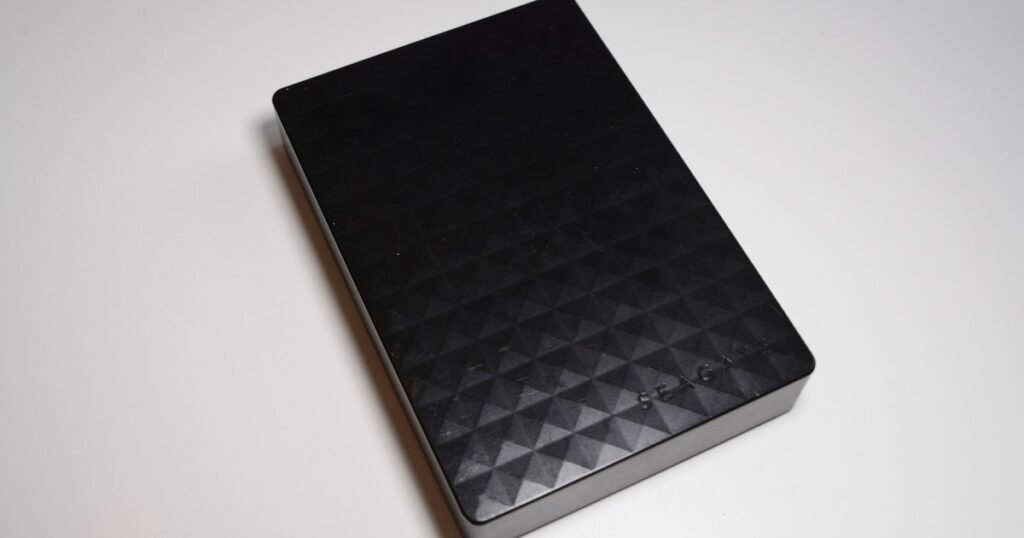
Imagem de capa: HD externo portátil Seagate Expansion. Foto: Hayden Schiff (IagoQnsi), via Wikimedia Commons, CC BY 4.0.
 GuiaREA: como testar a IA que desmonta qualquer programaO REA liga Claude Code, Codex e Cursor a Ghidra, Hopper e IDA pra entender apps sem código-fonte. Passou de 128 mil estrelas no GitHub. Veja como funciona, os riscos legais e como testar.
 DicaApp autenticador: por que eu troquei o código por SMS (e como não perder o acesso)O código por SMS é o degrau mais baixo da verificação em duas etapas. Por que trocar por um app autenticador como Aegis ou 2FAS, como fazer em 20 minutos e o PIN que protege seu WhatsApp de clonagem.
 DicaTrês regras pra usar ChatGPT no estudo sem atrofiar o cérebroChatGPT no estudo sem muleta: tente sozinho, peça contraste, ensine em voz alta. Roteiro de 60 minutos e quando pausar a IA.
 DicaO que não contar pro ChatGPT (e como desligar o treino com seus dados)Você conta pro chatbot coisa que não contaria pro chefe. Veja o que nunca colar numa IA, onde fica o botão que desliga o treino no ChatGPT, Gemini e Claude, e o que esse botão não resolve.
Comentários (0)
Para comentar, entre ou crie sua conta.