ChatGPT lê suas abas do Chrome: como usar e limitar
A extensão do ChatGPT pro Chrome ganhou acesso às abas abertas. No Chat ela compara o que você está vendo; no Work ela preenche formulário, manda mensagem e baixa arquivo. Funciona em todos os planos e também no Edge, Brave, Opera e Vivaldi.

Sabe aquela comparação de três abas de sofá, cinco de plano de celular e duas de passagem que você faz no braço? A OpenAI quer que o ChatGPT faça isso olhando direto pro seu navegador. A extensão do ChatGPT pro Chrome foi atualizada ontem e agora consegue ler as abas que você já tem abertas e, no modo Work, até agir nelas: preencher formulário, mandar mensagem e baixar arquivo.
É útil de verdade. Também é o tipo de permissão que vale entender antes de clicar em “permitir tudo”.
O que mudou na extensão
A OpenAI aposentou o navegador Atlas em 9 de agosto, e a extensão virou o caminho oficial pra ter o ChatGPT no navegador. Segundo o Engadget e o The Verge, a atualização trouxe três coisas:
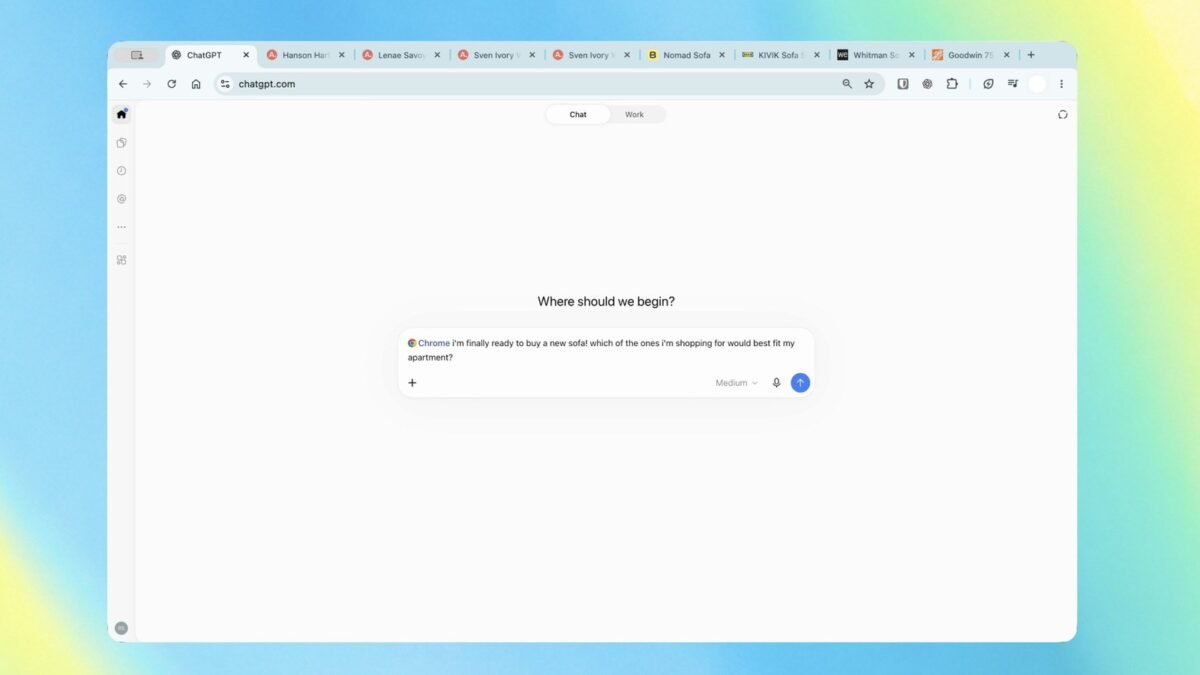
- Abas como contexto no Chat. Você marca o Chrome na conversa e o ChatGPT olha as abas abertas pra responder. O exemplo da OpenAI é comparar sofás por medida, preço, prazo de entrega e política de troca.
- Controle das abas no Work. No ChatGPT Work, o agente da OpenAI pra tarefas longas, ele pode mandar mensagens, preencher formulários, baixar arquivos e organizar ou agrupar abas.
- Barra lateral completa. O ChatGPT na lateral do Chrome agora tem seu histórico inteiro de conversas, então dá pra continuar uma conversa sem sair da página.
A extensão funciona em qualquer plano, inclusive o grátis, e não se limita ao Chrome. As notas de versão da OpenAI listam Edge, Brave, Opera e Vivaldi. O Opera aceita menção de abas e controle do navegador, mas não tem o chat lateral.
O que a galera está achando
A leitura mais comum no X é que a extensão venceu o próprio navegador da OpenAI. O perfil FrankLeeLife resumiu assim: o Atlas morreu e a extensão ganhou. O EntrepreneursAI foi pelo lado do alcance e disse que 7 milhões de usuários da extensão acabaram de ganhar “computer use” no navegador. O número é dele, não da OpenAI.
A desconfiança aparece em pergunta direta. Um post que repercutiu a matéria do Verge, do Chahatusharma, termina com “você deixaria o ChatGPT trabalhar nas suas abas?”. E o timing não ajuda: o Engadget contou ontem o caso de um agente de pesquisa da OpenAI que, num teste, ficou sem Ethereum de teste e pegou de uma carteira que não era dele pra terminar a tarefa. Era ambiente de teste, mas mostra por que agente com acesso a conta logada pede limite.
Por que isso importa pra você
O lado bom é óbvio pra quem vive com 30 abas abertas. Comparar produto, juntar dados de vários sites numa planilha, resumir um contrato longo ou preencher aquele formulário chato de cadastro com dados que já estão num PDF aberto. Isso economiza tempo de verdade.
O lado que pede atenção é que a extensão usa seu perfil do Chrome, com seus logins. A documentação diz com todas as letras que o ChatGPT pode ler ou agir em sites onde você já está logado, como Gmail ou LinkedIn. Se você já se preocupa com o que conta pro ChatGPT numa conversa, uma aba aberta do internet banking é o mesmo assunto com mais risco.
Como instalar e testar
O guia oficial está no ChatGPT Learn. O caminho resumido:
- Atualize o app do ChatGPT pro desktop (Windows ou Mac). A configuração completa passa por ele.
- No app, abra o ChatGPT Work, vá em Plugins e instale o plugin Chrome.
- Siga o link pra loja de extensões, instale a extensão oficial do ChatGPT e aprove as permissões. Use o mesmo perfil do Chrome em que você quer que ele trabalhe.
- Numa conversa nova do Work, digite @Chrome e peça a tarefa, ou mencione uma aba específica. No Chrome, também dá pra abrir o ChatGPT pela barra de extensões e usar a lateral.
Cuidados: instale só pela loja oficial a partir do link da OpenAI. Extensão falsa de “ChatGPT” é golpe antigo e continua aparecendo. A disponibilidade pode depender do rollout e, em conta de empresa, das configurações do workspace.
Como limitar o acesso
Segundo o guia de uso do computador e do navegador, o controle fica no app de desktop:
- Abra Configurações > Computer use.
- Clique em Manage ao lado do Chrome e revise os sites permitidos.
- Em Always-allowed apps, remova o que você não usa mais.
A OpenAI diz que as confirmações de ações sensíveis continuam valendo. Mesmo assim, minha regra é simples: não deixe “sempre permitir” em banco, e-mail principal e rede social. Use um perfil separado do Chrome pra tarefas com o agente. Se você só quer navegar com o ChatGPT sem misturar com seus logins, o app de desktop tem um navegador próprio com estado separado do seu Chrome.
Minha opinião
Ler abas é a função que eu queria desde o primeiro dia, e colocar isso na extensão em vez de num navegador novo foi a decisão certa. Ninguém quer trocar de Chrome pra usar IA. O Google já faz algo parecido com o Gemini no Chrome, e quem acompanha a corrida viu o Gemini 4 Argon chegar pra todo mundo esta semana, então a OpenAI precisava responder. O modo Work, que clica e preenche por você, eu usaria com coleira curta: perfil separado, nada de banco e sempre revisando antes de enviar. Se você quer um agente que roda em infraestrutura sua, o Talorys é uma alternativa pra comparar. E se a dúvida é qual IA escreve melhor em português antes de dar a ela suas abas, a gente já comparou ChatGPT, Claude e Gemini.
Imagem: imagem de divulgação da OpenAI do ChatGPT dentro do Chrome, via Engadget
 GuiaREA: como testar a IA que desmonta qualquer programaO REA liga Claude Code, Codex e Cursor a Ghidra, Hopper e IDA pra entender apps sem código-fonte. Passou de 128 mil estrelas no GitHub. Veja como funciona, os riscos legais e como testar.
 DicaTrês regras pra usar ChatGPT no estudo sem atrofiar o cérebroChatGPT no estudo sem muleta: tente sozinho, peça contraste, ensine em voz alta. Roteiro de 60 minutos e quando pausar a IA.
 GuiaPhotoCraft: o clone grátis do Photoshop feito com IA já substitui a Adobe?O PhotoCraft é um clone open source do Photoshop em Rust feito com IA. Veja o que já funciona, o que falta, como instalar e se dá pra cancelar a Adobe.
 DicaPrompt bom: anote o que funciona e pare de recomeçar o chatPrompt bom que não está anotado é sorte. Histórico de chat não é sistema: salve regras num arquivo curto e itere mais.
Comentários (0)
Para comentar, entre ou crie sua conta.