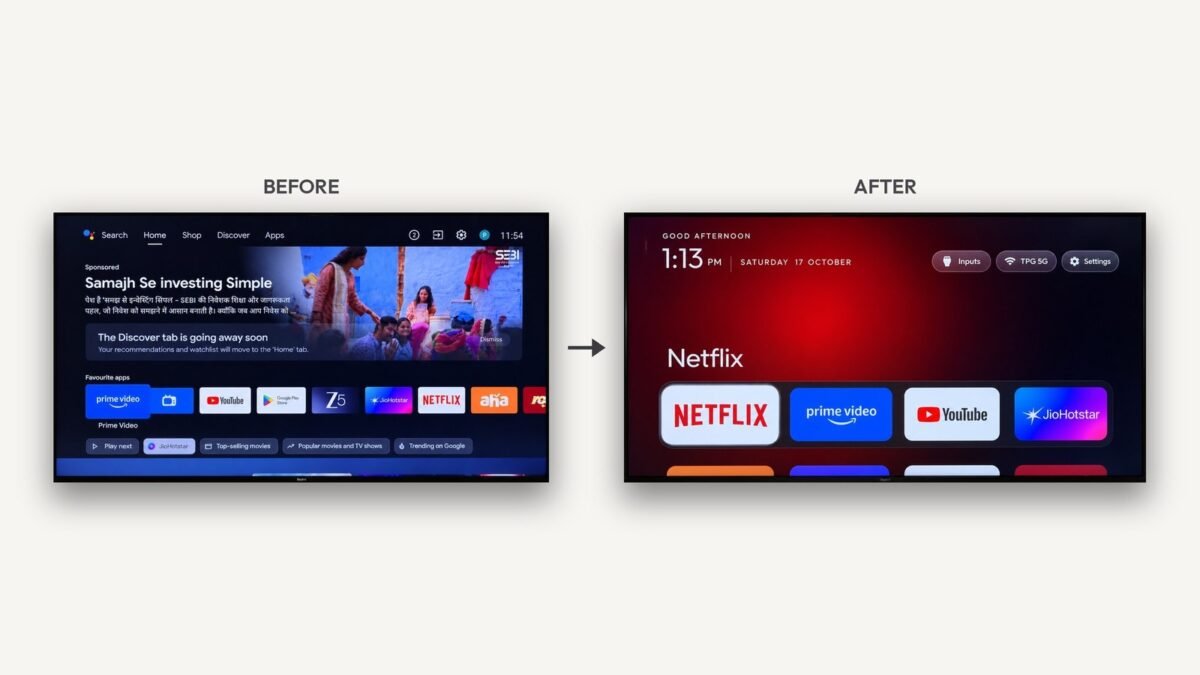
Como tirar anúncios da Android TV de graça
O CleanYourTV (ex tv-vibehack) remove anúncios e bloat da Android TV ou Google TV pelo Wi-Fi, sem root, e troca a home por um launcher estilo Apple TV. Reversível em um comando.

Você liga a TV, espera a home carregar, passa por um banner patrocinado e só então chega no Netflix. Em muita Android TV e Google TV barata, esse é o ritual diário. Nesta semana a galera do GitHub resolveu o problema de um jeito bem geek: apontar um agente de código pro ADB da TV e limpar o que atrapalha.
O projeto se chama CleanYourTV (até domingo ainda era tv-vibehack). O autor, Gathin, começou arrumando a Xiaomi dos pais, que mostrava anúncio antes do streaming. O It’s FOSS pegou a onda hoje (19): gente usando Claude Code e similares pra desativar bloat pelo Wi-Fi, sem root e com restore. Se você já pensa em stick de streaming, o nosso post do Fire TV Stick 4K que liga na USB da TV continua válido, mas Fire OS só aceita a parte do debloat, não o launcher de terceiros.
Aqui vai o que o projeto faz de verdade, o que a comunidade está dizendo e o passo a passo pra testar sem bricar a tecla Home.
O que é o CleanYourTV
É um repositório open source (MIT) em github.com/Gathin23/cleanyourtv, com site em cleanyour.tv. A ideia:
- ligar o debug USB (ou ADB de rede) na TV;
- fazer backup da lista de pacotes;
- desativar (não desinstalar) telemetria, linhas patrocinadas e apps pré-instalados com
pm disable-user; - instalar um launcher nativo enxuto, no estilo Apple TV, e torná-lo a Home padrão.
Nada é apagado do sistema. Existe script de restore. O prompt do repo pergunta quais apps você usa, quais quatro vão no dock e se quer manter assistente de voz, Chromecast e atualizações. Com o repo como contexto, o autor fala em cerca de 15 minutos depois da primeira vez.
Listas testadas por contribuidores cobrem Xiaomi, TCL, Sony, Hisense, Chromecast with Google TV, NVIDIA Shield, OnePlus, Philips, projetores XGIMI e vários Fire TV (só debloat). Samsung Tizen e LG webOS ficam de fora: sistemas diferentes, ADB não abre a mesma porta.
O que a galera está dizendo
O tweet original do Gathin viralizou: “vibe coded a TV dos meus pais esta tarde… estava mostrando anúncio patrocinado antes do Netflix”. As respostas viraram a maior parte das listas em examples/. No It’s FOSS, quem já fez o processo alerta três coisas: desative, não desinstale; não desligue o launcher antigo antes do novo estar instalado; e desligue o ADB quando terminar, pra não deixar porta aberta na rede de casa.
Tem quem reporte TV bem mais rápida, principalmente em modelos com 1 a 2 GB de RAM. Tem quem reclame que o agente se recusa se você pedir “hack my TV” de cara: funciona melhor passar o modelo e a lista de pacotes e pedir pra limpar anúncios e acelerar.
Por que importa pra você
Se a sua smart TV virou um outdoor com botão de volume, isso devolve o controle do aparelho que você já pagou. Também é um uso concreto de agente de código fora do editor: o mesmo tipo de ferramenta que a gente acompanha em posts como o do ai-memory pra Claude Code, Codex e Cursor, só que apontado pra um eletrodoméstico chato.
Não é mágica. Desativar atualizações de firmware corta correções. Desligar Chromecast ou voz pode irritar o resto da casa. O It’s FOSS recomenda cortar anúncio e telemetria e pensar duas vezes no resto.
Como baixar e testar
Requisitos: TV Android TV ou Google TV; computador na mesma Wi-Fi; Python 3 (modo manual) ou um agente de código com acesso a shell (Claude Code ou similar). Sem root. Sem cabo, se o ADB de rede estiver ativo.
- Na TV: Ajustes → Preferências do dispositivo → Sobre → aperte OK em Build sete vezes → volte → Opções do desenvolvedor → ligue Depuração USB (e Depuração de rede/ADB, se existir). Deixe a TV ligada.
- No PC: clone o repo oficial Gathin23/cleanyourtv ou abra o
PROMPT.mde cole no seu agente, preenchendo o modelo da TV. - Aceite “Permitir depuração USB?” na TV quando o computador conectar.
- Responda o checklist: apps que você usa, quatro do dock, voz, Chromecast, updates.
- Deixe o assistente (ou os scripts) fazer backup, aplicar a lista de debloat, instalar o launcher e conferir a Home.
- Quando acabar, desligue a depuração USB na TV.
Modo manual (sem agente): o README traz tools/tv.py, disable.sh, restore.sh e launcher/build-and-install.sh. Exemplo: export TV_HOST=IP_DA_TV, depois tools/disable.sh examples/…/debloat.txt e o build do launcher.
Cuidados: baixe só do GitHub oficial ou de cleanyour.tv. Não desinstale pacotes de sistema. Se a Home sumir, rode o restore. Fire TV: só debloat; o Fire OS não entrega a Home pra launcher de terceiro. Algumas TCL de mercado chinês recusam instalar launcher: a lista do modelo avisa no cabeçalho. Se alguém te mandar APK “mágico” fora do repo, é golpe.
Vale a pena?
Se a sua Android TV vive empurrando anúncio e engasgando com 1 GB de RAM, sim: 15 minutos e um restore de um comando é barato demais pra experimentar. Se a TV já é limpa ou a família depende de voz e cast, faça o checklist com calma e não deixe o agente decidir sozinho o que corta.
Quer ir além do stick e da home limpa? Olha também o alerta de IA que se copia sozinha pra TV box: o mesmo ecossistema de agente que limpa a TV também precisa de limite. Qual marca e modelo você limparia primeiro?
Imagem: antes e depois do CleanYourTV (home com anúncio vs launcher limpo), via repositório oficial no GitHub
 GuiaREA: como testar a IA que desmonta qualquer programaO REA liga Claude Code, Codex e Cursor a Ghidra, Hopper e IDA pra entender apps sem código-fonte. Passou de 128 mil estrelas no GitHub. Veja como funciona, os riscos legais e como testar.
 DicaApp autenticador: por que eu troquei o código por SMS (e como não perder o acesso)O código por SMS é o degrau mais baixo da verificação em duas etapas. Por que trocar por um app autenticador como Aegis ou 2FAS, como fazer em 20 minutos e o PIN que protege seu WhatsApp de clonagem.
 DicaTrês regras pra usar ChatGPT no estudo sem atrofiar o cérebroChatGPT no estudo sem muleta: tente sozinho, peça contraste, ensine em voz alta. Roteiro de 60 minutos e quando pausar a IA.
 DicaO que não contar pro ChatGPT (e como desligar o treino com seus dados)Você conta pro chatbot coisa que não contaria pro chefe. Veja o que nunca colar numa IA, onde fica o botão que desliga o treino no ChatGPT, Gemini e Claude, e o que esse botão não resolve.
Comentários (0)
Para comentar, entre ou crie sua conta.