Google liga seu número a todas as contas: como desativar
A verificação de número de telefone do Android vem ligada e adiciona seu número a todas as Contas do Google do aparelho, inclusive a do trabalho e a secundária. Veja como desligar e como remover o número das contas.

Você tem uma conta do Google pessoal, uma do trabalho e talvez uma terceira, que usa pra cadastro em site duvidoso, sem nenhum dado seu. Se as três estão no mesmo celular Android, há uma boa chance de que o Google já tenha colado o seu número de telefone em todas elas. Sem perguntar.
O assunto explodiu nesta semana depois que usuários no r/Android começaram a receber e-mails do endereço noreply-phone-verification@google.com avisando que o número tinha sido verificado. O Android Authority foi atrás e confirmou: a chave que faz isso vem ativada por padrão em vários aparelhos da própria equipe.
O que o Google está fazendo
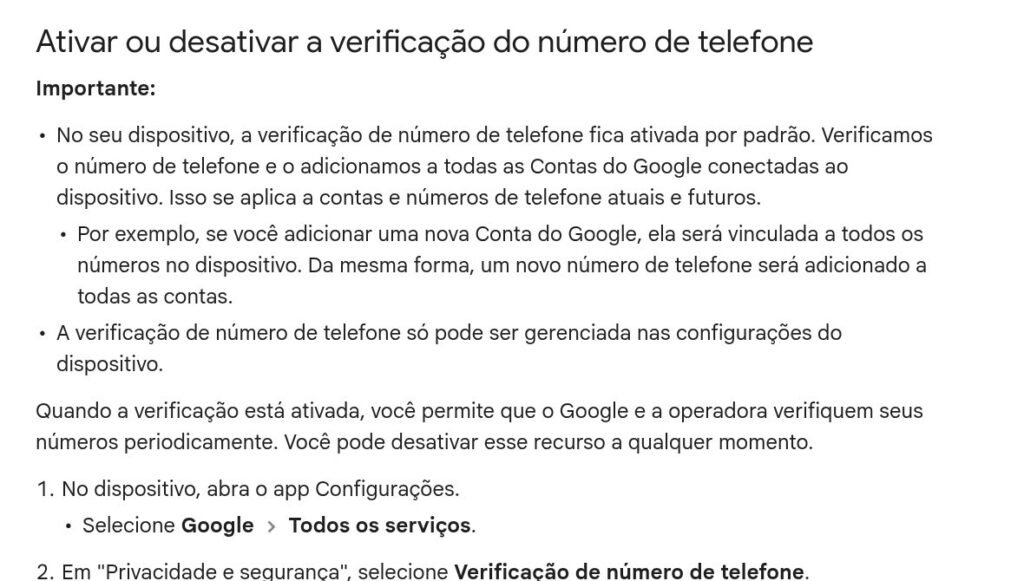
O recurso se chama Verificação de número de telefone. A própria página de ajuda do Android, em português, diz com todas as letras: a verificação fica ativada por padrão, o Google verifica o número e o adiciona a todas as Contas do Google conectadas ao dispositivo. E isso vale pra contas e números atuais e futuros. Se você adicionar uma conta nova amanhã, ela também recebe o número. Se colocar um segundo chip, o número novo vai pra todas as contas.
O Google justifica que o número verificado ajuda em login, recuperação de conta, localização de emergência, encontrar o celular perdido, mensagens RCS e Quick Share. Tudo verdade. O problema é o “todas as contas”.
Segundo o Android Authority, a documentação foi alterada entre agosto e outubro de 2025 pra incluir esse comportamento. Ou seja, já está rolando há um tempo. Só agora, com os e-mails de confirmação, muita gente percebeu.
Por que isso é um problema
Separar contas é uma escolha consciente de privacidade e segurança. Quando o Google junta o mesmo número em tudo, algumas coisas mudam:
- A conta “anônima” deixa de ser anônima. Seu número de celular aponta pra sua identidade real, CPF e endereço via operadora.
- Conta do trabalho com número pessoal. Muita empresa proíbe isso por política interna, justamente pra separar vida pessoal e corporativa.
- Risco em cadeia. Se alguém clonar seu chip (golpe de SIM swap, comum no Brasil), o mesmo número dá acesso de recuperação a todas as contas de uma vez.
- Banimento em grupo. Contas ligadas pelo mesmo dado podem ser tratadas como da mesma pessoa pelos sistemas automáticos do Google.
O que a galera está dizendo
No Hacker News, a discussão passou de 470 pontos e 130 comentários. Um usuário contou que a política da empresa dele não permite número pessoal na conta corporativa e que esse tipo de vínculo automático cria um problema de compliance. Outro lembrou que, no caso dele, o termo “silenciosamente” é exagero, porque o Google mandou e-mail pra cada conta avisando. E um terceiro disse que é por isso que evita usar várias contas Google no mesmo aparelho: um passo em falso numa conta e o bloqueio pode pegar todas.
No Reddit, alguns usuários relataram que a chave voltava a ligar sozinha depois de desativada. O Android Authority tentou reproduzir e não conseguiu, mas vale conferir de novo depois de alguns dias.
Como saber se aconteceu com você
Não precisa esperar o e-mail. Abra cada conta em myaccount.google.com, vá em Informações pessoais e olhe o campo Telefone. Se aparecer o seu número numa conta onde você nunca cadastrou, o vínculo automático já rolou. Outra pista: procure na caixa de entrada de cada conta por mensagens de noreply-phone-verification@google.com. Faça isso também na conta do trabalho, se ela estiver no celular, e avise o pessoal de TI se o número pessoal estiver lá, porque pode ferir a política da empresa.
Como desativar a verificação automática
Os nomes podem mudar um pouco conforme a marca do celular, mas o caminho é este:
- Abra o app Configurações do Android.
- Toque em Google (em alguns aparelhos, “Google: serviços e preferências”).
- Vá na aba Todos os serviços.
- Na seção Privacidade e segurança, toque em Verificação de número de telefone.
- Desative Verificar números de telefone automaticamente.
Isso só impede vínculos futuros. O que já foi feito continua lá.
Como remover o número das contas onde ele não deveria estar
- Em cada conta secundária, abra myaccount.google.com/personal-info (ou Configurações, Google, Gerenciar sua Conta do Google).
- Vá em Informações de contato e toque em Telefone.
- Veja onde o número está sendo usado (recuperação, login, serviços).
- Toque no ícone de lixeira ao lado do número e confirme.
- Repita em todas as contas. Mantenha o número só na conta principal, onde ele faz sentido como recuperação.
Antes de remover, garanta que cada conta tem outro método de recuperação, como um e-mail alternativo ou uma chave de acesso (passkey). Senão você troca um problema de privacidade por um risco de perder a conta.
Dicas extras
- Use perfis separados. No Android, o “Perfil de trabalho” ou o “Espaço privado” isolam contas e apps. Isso ajuda a manter a conta corporativa longe do resto.
- Proteja o chip. Ative o PIN do SIM nas configurações do celular e peça à operadora uma senha pra portabilidade e troca de chip. É a melhor defesa contra SIM swap.
- Desconfie de e-mails falsos. Golpistas vão aproveitar o assunto. O endereço legítimo é noreply-phone-verification@google.com, mas o mais seguro é nunca clicar em link de e-mail e conferir tudo direto em myaccount.google.com.
Minha opinião
O Google tem bons motivos pra querer o número verificado: recuperar conta e evitar fraude são coisas reais. Mas espalhar o mesmo número por todas as contas do aparelho, com a chave ligada por padrão e escondida em quatro menus, é decidir pelo usuário algo que deveria ser escolha dele. Leva dois minutos pra desligar. Faça isso hoje, principalmente se o celular tem conta do trabalho.
Imagem: captura da página oficial “Gerenciar a verificação de número de telefone no dispositivo”, via Ajuda do Android
 DicaApp autenticador: por que eu troquei o código por SMS (e como não perder o acesso)O código por SMS é o degrau mais baixo da verificação em duas etapas. Por que trocar por um app autenticador como Aegis ou 2FAS, como fazer em 20 minutos e o PIN que protege seu WhatsApp de clonagem.
 GuiaREA: como testar a IA que desmonta qualquer programaO REA liga Claude Code, Codex e Cursor a Ghidra, Hopper e IDA pra entender apps sem código-fonte. Passou de 128 mil estrelas no GitHub. Veja como funciona, os riscos legais e como testar.
 DicaO que não contar pro ChatGPT (e como desligar o treino com seus dados)Você conta pro chatbot coisa que não contaria pro chefe. Veja o que nunca colar numa IA, onde fica o botão que desliga o treino no ChatGPT, Gemini e Claude, e o que esse botão não resolve.
 GuiaWhatsApp falso na Play Store: como saber se o seu é oficialUm app chamado WhatsApp Messenger, do desenvolvedor Agment Assets sallu, copiou ícone, prints e texto do WhatsApp e passou de 500 mil downloads na Play Store, aparecendo até como resultado patrocinado. Veja como identificar o oficial e o que fazer se você instalou o falso.
Comentários (0)
Para comentar, entre ou crie sua conta.